

初めてでも迷わない。
Kickstarterでの支援(購入)の流れ
Kickstarterは、世界中の開発者や企業が「こんな商品を作りたい」というアイデアを発表し、応援してくれる人からあらかじめお金を集めて商品化する、海外の「クラウドファンディング」サービスです。Peak Picksでご紹介している商品の多くは、このKickstarter上で「支援」という形で購入の予約をすることができます。
海外のサイトで、しかも英語の表示が混ざるため最初は戸惑うかもしれませんが、実際の操作は普段のオンラインショッピングとほとんど同じです。この記事では、実際の画面の写真を使いながら、支援(購入)の手順をひとつひとつ、できるだけ詳しくご説明します。
ご購入(支援)の前に知っておきたいこと
- 「支援する」は普通の通販とは少し違い、”アイデアを応援して先行予約する”という仕組みです。そのため、商品が完成しなかったり、届く時期が予定より遅れたりすることが、通常の通販より多くあります。
- 表示されている価格はアメリカドルや香港ドルなど、外国のお金であることがほとんどです。実際にお支払いいただく日本円の金額は、決済されるタイミングの為替レートによって変わります。
- お支払いには基本的にクレジットカードが必要です(Visa、Mastercard、JCB、American Expressなど主要なカードに対応しています)。
- 日本への送料はプロジェクトによって異なり、あとの画面で追加されることがほとんどです。
- 実際にカードへ請求されるのは、支援した「その場」ではなく、プロジェクトの募集期間が終わったタイミングであることが多いです(詳しくはSTEP6でご説明します)。
- 万が一操作の途中で迷ったときは、あわてて次に進まなくても大丈夫です。画面をいったん閉じても、それだけでお金が引き落とされることはありません。
プロジェクトのページで、応援したい内容(リワード)を選ぶ
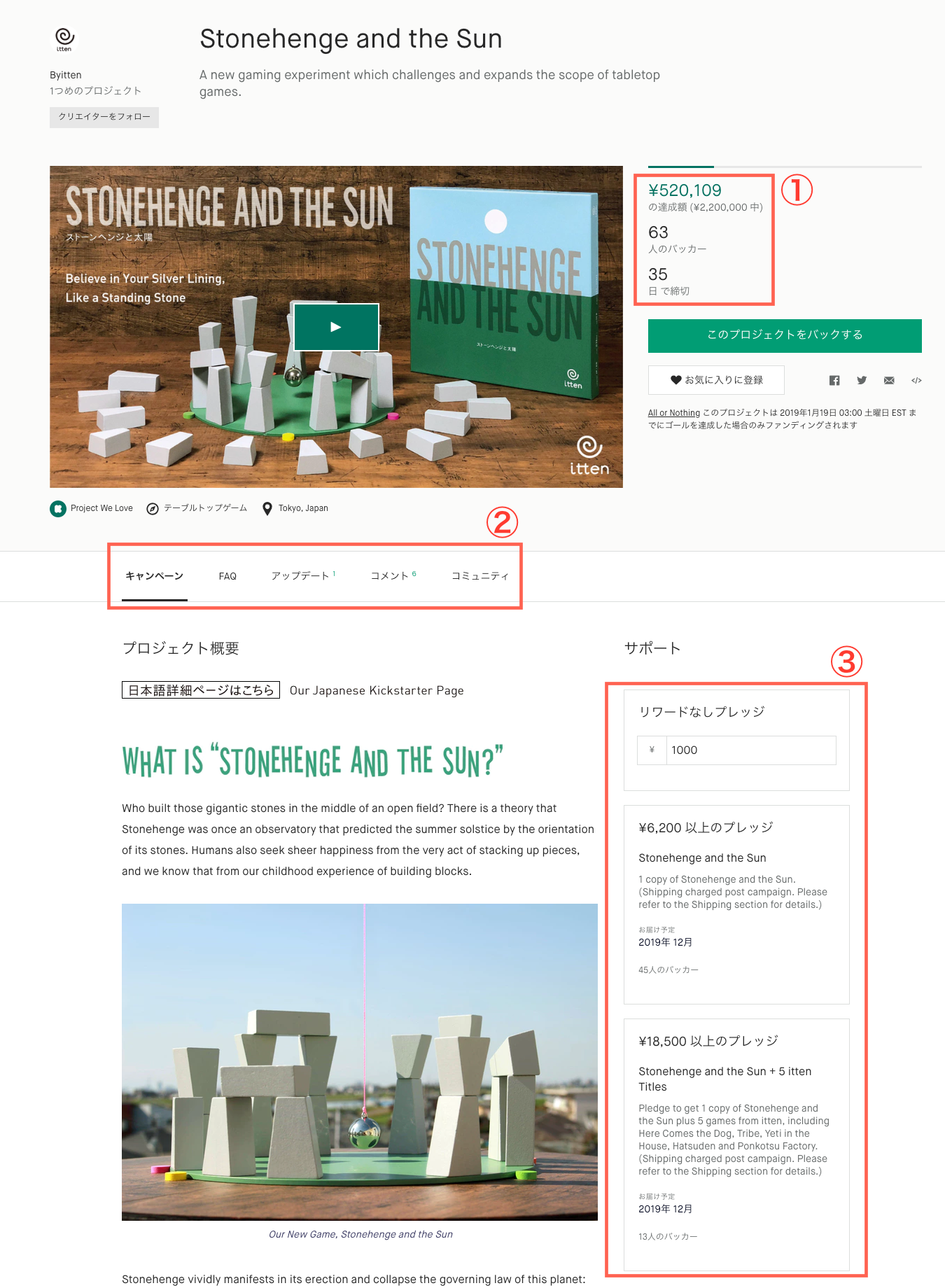
Peak Picksの記事にあるリンクから、Kickstarterのプロジェクトページを開きます。上の写真のように、ページの上のほうには①〜③の3つの情報がまとまっています。
- ①現在の支援状況:緑色の太字で「現在集まっている金額」、その下のカッコ内に「目標金額」が表示されています。さらにその下に「バッカー(支援者)の人数」と「募集終了までの残り日数」が並びます。ここを見れば、そのプロジェクトがどれくらい人気か、あとどれくらいで締め切られるかが一目でわかります。
- ②5つのタブ:「キャンペーン」(プロジェクトの詳しい内容)、「FAQ」(よくある質問)、「アップデート」(クリエイターからのお知らせ)、「コメント」(支援者からの質問や感想)、「コミュニティ」の5つに画面を切り替えられます。基本的には、最初から開いている「キャンペーン」タブをそのまま読み進めれば大丈夫です。
- ③リワード(サポート)欄:画面の右側(スマートフォンでは下側)に、支援の選択肢である「リワード」が一覧で並んでいます。1つのプロジェクトにつき、選んで支援できるリワードは1つだけです。
③のリワード欄をさらに下にスクロールしていくと、「Early Bird」や「KS Special」のような名前がついた四角い箱がいくつも並んでいるのが見つかります。これは「リワード」と呼ばれるもので、簡単に言うと「支援する金額と、その金額で受け取れるもの(商品の内容や個数)の組み合わせ」のことです。
一番安いリワードほど早い者勝ちで売り切れてしまうことが多いので、気になる金額のリワードがあれば早めに選ぶのがおすすめです。写真のように、リワードの箱には次のような情報が書かれています。
- タイトル(例:「Early Bird | TICKEY」)
- 支援金額(例:「HK$ 313」=香港ドル。下に日本円のおおよその目安が出ることもあります)
- 商品の内容(星印つきの箇条書き)
- Backers(これまでに何人がこのリワードを支援したか)
- 配達予定(商品が届くおおよその時期)
- 数量限定(残りの個数。「のこり1個」のように表示されていれば、売り切れが近いという意味です)
気に入ったリワードが決まったら、そのプロジェクトページの上のほうか、リワードのすぐ近くにある「このプロジェクトをバックする」という緑色または黒色の大きなボタンを押します。
選んだリワードと配送先(届け先の国)を確認する
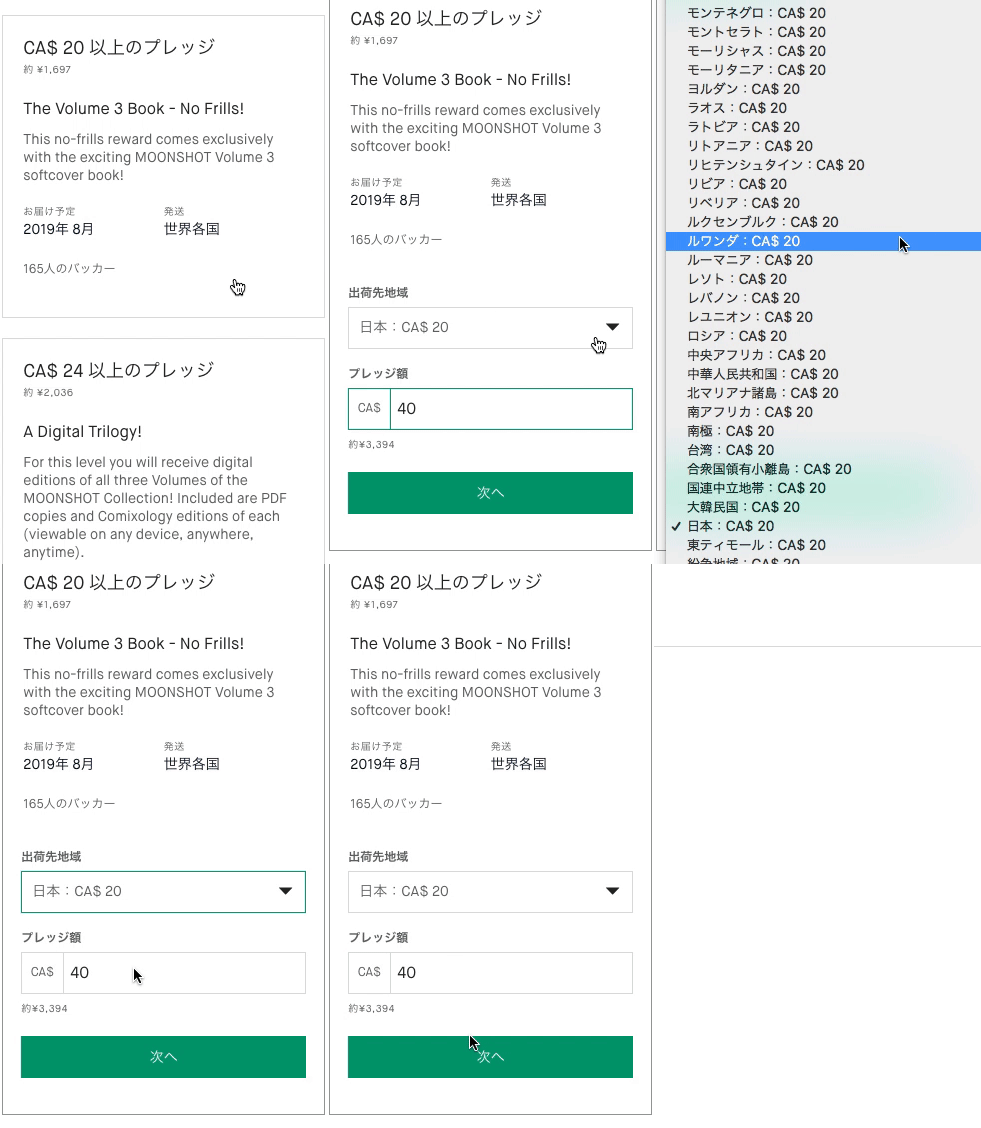
「このプロジェクトをバックする」を押すと、画面の上のほうに「リワード > アドオン(追加リワード)> お支払い」という3つの丸いステップが表示されたページに切り替わります。まずは1つ目の「リワード」の段階です。
選んだリワードのカードの中に、「出荷先地域」という項目とプルダウンメニュー(クリックすると国の一覧が出てくる四角い枠)があります。ここは商品を送ってもらう国を選ぶところで、はじめから「日本」になっていることが多いですが、もし違う国が表示されていたら、必ずクリックして一覧から「日本」を選び直してください。ここが日本になっていないと、送料が正しく計算されなかったり、そもそも日本に届けてもらえなかったりすることがあります。
その下に、STEP1で見たリワードの一覧がもう一度表示されます。支援したいリワードの名前の近くにある丸いボタン(ラジオボタン)や、リワードの箱そのものをクリックして、リワードを選択してください。
支援する金額を確認し、「続ける」で次に進む
リワードを選ぶと、その下に金額を入力する欄が表示されます。多くの場合、リワードの金額があらかじめ入力された状態になっているので、そのままの金額でよければ何も変更しなくて大丈夫です。
「追加でこの商品も欲しい」という方向けに、「アドオン(追加リワード)」という追加の商品が下に並んでいることもあります。不要であれば、無視してそのまま次に進んで問題ありません。
金額を確認したら、画面の下のほうにある「続ける」「次へ」といった意味のボタンを押します。これで2つ目の段階「アドオン」を終え、3つ目の「お支払い」の段階に進みます。
Kickstarterのアカウントでログインする(またはアカウントを新しく作る)
「お支払い」の段階に進むと、次はKickstarterのアカウントにログイン(サインイン)する画面が表示されます。Amazonや楽天市場などと同じで、Kickstarterで支援をするには会員登録が必要です。
まだアカウントをお持ちでない場合は、画面に「Eメール」という入力欄と、「Googleでサインイン」「Appleでサインイン」「Facebookでサインイン」といったボタンが並んでいます。
画面によっては、会員登録をせずに「ゲスト」のまま支援を進められる場合もあります。ただし、あとから支援状況を確認しやすいという点では、アカウントを作っておくほうが安心です。
- すでにお使いのGoogleアカウント(Gmailなど)やApple IDをお持ちであれば、それぞれのボタンを押すだけで、新しくパスワードを覚えなくてもアカウントを作ることができ、一番かんたんです。
- メールアドレスで登録したい場合は、「Eメール」の欄にご自身のメールアドレスを入力し、「続ける」を押します。次の画面でパスワード(8文字以上など指定された条件を満たす、ご自身で決める合言葉)を入力します。
画面の下のほうに「このデバイスを30日間記憶する」というチェック項目が出ることがあります。チェックを入れておくと、次に同じパソコンやスマートフォンでアクセスしたときにログインの手間が省けます。ご自身だけが使う機器であれば、チェックを入れておくと便利です。
お届け先の住所とお支払い方法(クレジットカード情報)を入力する
ログインが終わると、いよいよ入力は最後の画面です。ここでは主に次の2つを入力します。
お届け先の住所
- 氏名(ローマ字表記を求められることもあります)
- 郵便番号、都道府県、市区町村、番地、建物名
- 電話番号(国番号「+81」を選んだうえで、最初の「0」を取った番号を入力するよう案内されることが多いです。例:090-1234-5678 →「90-1234-5678」)
お支払い方法(クレジットカード情報)
- カード番号(16桁)
- 有効期限(月/年)
- セキュリティコード(カード裏面の3桁の数字)
- カードの名義人名(ローマ字)
入力欄の近くには、これまでの内容のまとめ(リワードの内容、金額、送料など)が表示されているはずです。あわせて金額に間違いがないか確認しておきましょう。
内容を確認し、「プレッジする」ボタンで支援を確定する
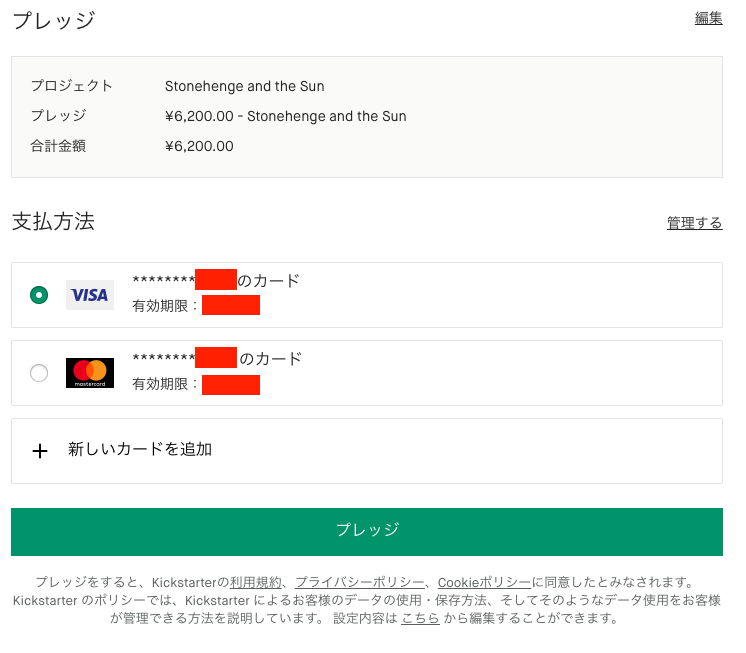
住所とお支払い方法を入力し終えると、最後にもう一度、支援内容の確認画面が表示されます。金額・リワードの内容・お届け先に間違いがないか、落ち着いて見直してください。
問題がなければ、ページの一番下にある「プレッジする」「支援を確定する」といった意味の、色のついた大きなボタンを押します。これで支援の手続きは完了です。
とても大切なポイントとして、Kickstarterでは、多くの場合ボタンを押したその瞬間にお金が引き落とされるわけではありません。プロジェクトの「募集期間」が終わったとき(そして目標金額に達していたとき)に、はじめて実際のカードへの請求が行われる仕組みになっています。もし途中で気が変わった場合は、募集期間が終わるまでであれば、ご自身のアカウントページから支援内容の変更やキャンセルができることがほとんどです。
手続きが終わると、登録したメールアドレス宛てに確認メールが届きます。念のため保存しておくと安心です。
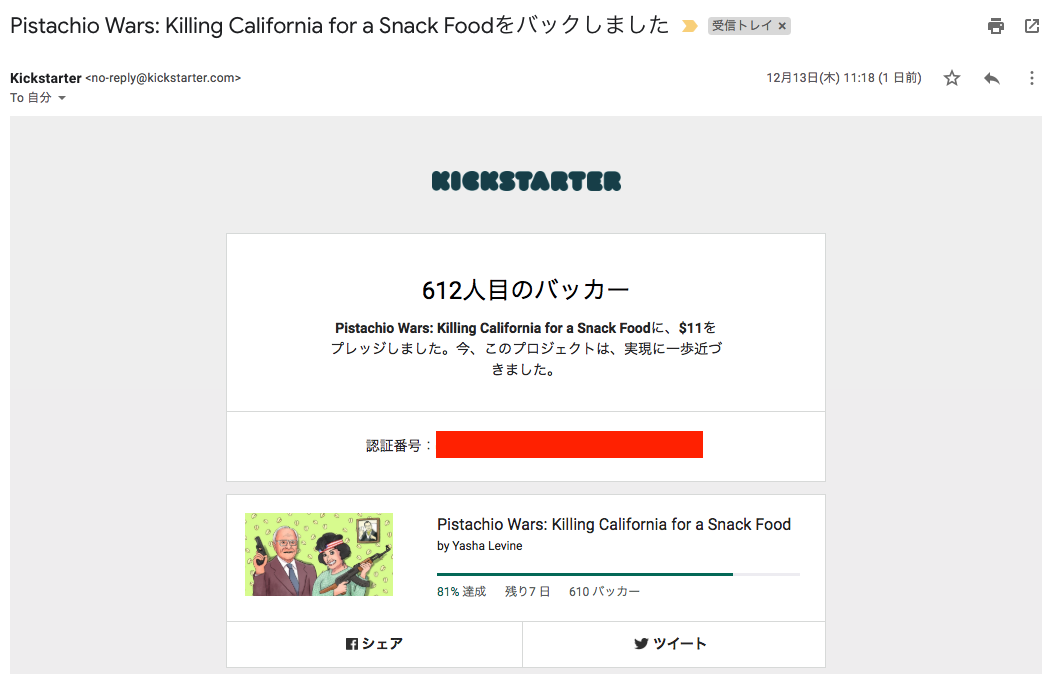
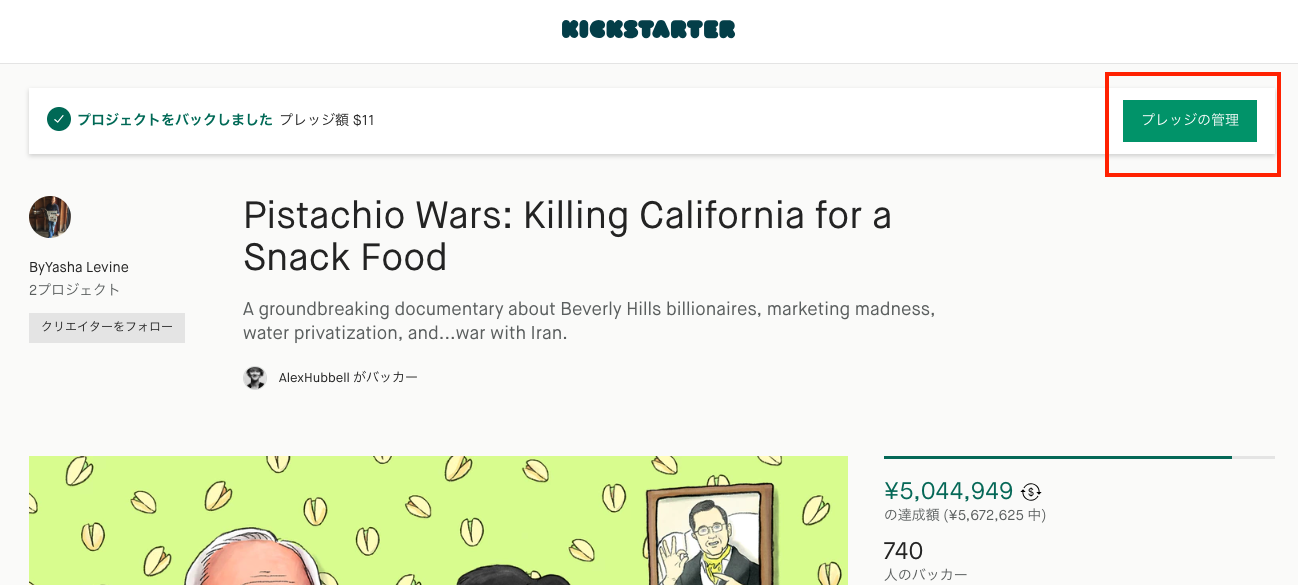
支援したあとにすること
支援が完了したら、あとは商品が完成し、発送されるのを待つだけです。ときどき、プロジェクトページの「アップデート」というタブに、開発の進み具合の報告が届くことがありますので、のぞいてみるとよいでしょう。
また、プロジェクトが目標金額を達成して無事終了すると、クリエイターから「サーベイ」と呼ばれるアンケートのメールが届くことがあります。これは、実際にリワードを発送するための情報(お届け先住所など)を改めて確認するためのものです。このメールに回答しないと、クリエイター側はお届け先がわからず、リワードを発送できません。見慣れないメールに見えるかもしれませんが、支援したプロジェクトからの大切な連絡ですので、忘れずに回答するようにしましょう。
また、引っ越しなどでお届け先の住所が変わった場合は、発送が始まる前であれば、Kickstarterのアカウント設定から住所を変更できることがほとんどです。
わからないことがあれば、あわてず、ひとつずつ画面を確認しながら進めてみてください。ご不明な点があれば、いつでもPeak Picksまでお問い合わせください。